
Jak uruchomić Disney Plus na telewizorze?
Disney Plus na telewizorze – jaki sprzęt będzie potrzebny?
Aby móc oglądać Disney Plus na telewizorze, potrzebne jest urządzenie z dostępem do Internetu i aplikacją Disney Plus. Większość nowoczesnych telewizorów Smart TV jest kompatybilna z Disney Plus. Niemniej jednak, w przypadku posiadania starszego telewizora, który nie obsługuje bezpośrednio tej aplikacji, istnieje wiele alternatywnych rozwiązań.
Możesz skorzystać z urządzenia zewnętrznego, takiego jak konsola do gier, odtwarzacz multimedialny lub Chromecast, aby transmitować treści z aplikacji Disney Plus na ekran telewizora. Dzięki temu nawet jeśli twój telewizor nie jest najnowszy, nadal masz możliwość wygodnego i łatwego dostępu do ulubionych produkcji dostępnych na Disney Plus.
Z tego artykułu dowiesz się:
Aby oglądać Disney Plus na telewizorze potrzebne jest połączenie z Internetem i aplikacja Disney Plus — większość nowoczesnych telewizorów Smart TV jest kompatybilna, a dla starszych modeli można użyć urządzeń zewnętrznych.
Na Smart TV pobierz aplikację Disney Plus ze sklepu, zaloguj się lub załóż konto i w razie potrzeby wpisz kod aktywacyjny, by połączyć telewizor z kontem.
Na telewizorach bez Smart TV skorzystaj z konsoli (np. PlayStation, Xbox), odtwarzacza multimedialnego lub Chromecasta — zainstaluj aplikację na urządzeniu lub przesyłaj obraz z telefonu/tabletu, używając ikony cast.
Po uruchomieniu aplikacji przeglądaj i odtwarzaj filmy oraz seriale na dużym ekranie za pomocą pilota lub sterowania urządzenia zewnętrznego, pamiętając o stabilnym łączu internetowym.
Jak uruchomić Disney Plus na telewizorze z systemem Smart TV?
Chcesz uruchomić Disney Plus na telewizorze Smart TV? Postępuj zgodnie z poniższą instrukcją.
-
Włącz telewizor i wyszukaj aplikację Disney Plus
Upewnij się, że Twój telewizor obsługuje aplikację Disney Plus. Wejdź do sklepu z aplikacjami na swoim Smart TV, przeszukaj go w poszukiwaniu Disney Plus i pobierz aplikację.
-
Załóż konto i zaloguj się do aplikacji
Po pobraniu aplikacji, otwórz ją i zaloguj się na swoje konto Disney Plus. Jeśli jeszcze nie masz konta, zarejestruj się.
-
Wprowadź kod aktywacyjny
W niektórych przypadkach będziesz musiał wprowadzić kod aktywacyjny na stronie Disney Plus na komputerze lub urządzeniu mobilnym, aby połączyć swoje konto z telewizorem.
-
Oglądaj ulubione filmy i seriale
Gotowe! Teraz możesz swobodnie przeglądać bibliotekę treści Disney Plus na swoim telewizorze, korzystając z pilota.
Przeczytaj też: Najlepsze telewizory do filmów z platform streamingowych
Jak uruchomić Disney Plus na telewizorze bez systemu Smart TV?
Jeśli nie masz telewizora Smart TV, możesz użyć urządzenia zewnętrznego, takiego jak konsola do gier, odtwarzacz multimedialny lub Chromecast, aby uruchomić Disney Plus. Jak to zrobić?
W przypadku konsoli:
-
Włącz konsolę i przejdź do sklepu z aplikacjami
Uruchom swoją konsolę do gier, taką jak PlayStation, Xbox lub inną, która jest kompatybilna z Disney Plus. Następnie wejdź do sklepu z aplikacjami, który jest dostępny na Twojej konsoli.
-
Wyszukaj aplikację Disney Plus
Skorzystaj z opcji wyszukiwania w sklepie z aplikacjami. Wprowadź "Disney Plus" jako kryterium wyszukiwania.
-
Zainstaluj aplikację
Po znalezieniu aplikacji Disney Plus, wybierz ją i zainstaluj.
-
Otwórz aplikację i zaloguj się na swoje konto
Po pomyślnej instalacji, otwórz aplikację Disney Plus na swojej konsoli. Zaloguj się na swoje konto, używając danych logowania do usługi Disney Plus. Jeśli nie masz jeszcze konta, załóż je.
Zobacz też: Jaki telewizor do Xbox?
W przypadku odtwarzacza multimedialnego:
-
Włącz odtwarzacz multimedialny i podłącz go do telewizora
Podłącz odtwarzacz multimedialny do zasilania i telewizora za pomocą odpowiednich kabli. Następnie włącz odtwarzacz i przejdź na odpowiednie źródło sygnału na telewizorze.
-
Przejdź do menu odtwarzacza multimedialnego i znajdź aplikację Disney Plus
Użyj pilota lub panelu sterowania odtwarzacza multimedialnego, aby wejść do menu głównego. Znajdź sekcję z aplikacjami lub sklep z aplikacjami – w zależności od modelu odtwarzacza.
-
Zainstaluj aplikację
W menu aplikacji lub sklepu znajdź opcję wyszukiwania i wpisz "Disney Plus". W ten sposób znajdziesz aplikację w wynikach wyszukiwania. Wybierz aplikację Disney Plus i zainstaluj ją, postępując zgodnie z instrukcjami na ekranie.
-
Otwórz aplikację i zaloguj się na swoje konto
Po zakończeniu instalacji, wróć do menu głównego odtwarzacza multimedialnego. Odszukaj zainstalowaną aplikację Disney Plus i otwórz ją, a następnie zaloguj się na swoje konto Disney Plus. Jeśli jeszcze go nie masz, zarejestruj się.
Przeczytaj też: Kino domowe – jakie wybrać?
W przypadku Chromecast:
-
Podłącz urządzenie Chromecast do telewizora
Podłącz urządzenie Chromecast do zasilania, używając dołączonego kabla USB i zasilacza. Następnie podłącz urządzenie do wolnego portu HDMI na telewizorze.
-
Pobierz aplikację Disney Plus na swój telefon lub tablet
Otwórz sklep z aplikacjami na swoim smartfonie, lub tablecie, wyszukaj aplikację Disney Plus i zainstaluj ją na swoim urządzeniu mobilnym.
-
Otwórz aplikację i zaloguj się na swoje konto
Po zainstalowaniu aplikacji, otwórz ją na swoim smartfonie lub tablecie. Zaloguj się na swoje konto Disney Plus przy użyciu odpowiednich danych logowania.
-
Stuknij ikonę przesyłania ekranu w aplikacji
W aplikacji Disney Plus, poszukaj ikony przesyłania ekranu, zazwyczaj przedstawiającej się jako ikona telewizora lub Chromecasta.
-
Wybierz urządzenie Chromecast z listy dostępnych urządzeń
Po stuknięciu ikony przesyłania ekranu, pojawi się lista dostępnych urządzeń Chromecast w zasięgu. Wybierz swoje urządzenie Chromecast z listy.
-
Aplikacja Disney Plus zostanie uruchomiona na telewizorze
Po wyborze urządzenia Chromecast, treści z aplikacji Disney Plus będą przesyłane na telewizor, a aplikacja zostanie uruchomiona na dużym ekranie.
FAQ
Jakie urządzenia są potrzebne, żeby oglądać Disney Plus na telewizorze?
Aby oglądać Disney Plus na telewizorze, potrzebne jest urządzenie z dostępem do Internetu i aplikacją Disney Plus — najczęściej nowoczesny telewizor Smart TV; alternatywnie można użyć zewnętrznego urządzenia takiego jak konsola do gier (np. PlayStation, Xbox), odtwarzacz multimedialny lub Chromecast.
Jak uruchomić Disney Plus na telewizorze Smart TV?
Aby uruchomić Disney Plus na telewizorze Smart TV, wejdź do sklepu z aplikacjami telewizora, wyszukaj i pobierz aplikację Disney Plus, otwórz ją, zaloguj się na swoje konto (lub zarejestruj nowe) i w razie potrzeby wprowadź kod aktywacyjny na stronie Disney Plus, aby połączyć konto z telewizorem.
Jak uruchomić Disney Plus na telewizorze, który nie jest Smart TV?
Aby uruchomić Disney Plus na telewizorze bez Smart TV, podłącz zewnętrzne urządzenie (konsolę, odtwarzacz multimedialny lub Chromecast) do telewizora, zainstaluj i uruchom aplikację Disney Plus na tym urządzeniu, a następnie zaloguj się na swoje konto — konsola i odtwarzacz wymagają instalacji z ich sklepu z aplikacjami.
Jak przesłać Disney Plus na telewizor za pomocą Chromecasta?
Aby przesłać Disney Plus na telewizor za pomocą Chromecasta, podłącz Chromecast do portu HDMI i zasilania, zainstaluj aplikację Disney Plus na telefonie lub tablecie, zaloguj się w aplikacji, stuknij ikonę przesyłania (cast), wybierz swoje urządzenie Chromecast z listy i rozpocznij oglądanie na ekranie telewizora.
Warto przeczytać


Opinie klientów
★★★★★
4.8Google
★★★★★
4.9Ceneo
A
Adam R.
Sony Centre Łódź, Manufaktura
★★★★★
„Przez ostatnie 5 dni odwiedziłem wszystkie możliwe sieci RTV — w żadnym nie otrzymałem tak fachowej i wyczerpującej obsługi jak w Sony Centre. Szczególnie polecam Pana Adama — od lat zawsze doradza uczciwie, bez wciskania zbędnych dodatków."
Łódź, Manufaktura Google
M
Maciej K.
scentre.pl — Sony WH-1000XM5
★★★★★
„Zamówiłem słuchawki WH-1000XM5 wieczorem, następnego dnia rano były u mnie. Produkt oryginalny z polską gwarancją Sony. Faktura VAT na e-mail od razu. Cena identyczna jak w markecie, ale obsługa bez porównania — polecam scentre.pl bez wahania."
scentre.pl Ceneo
B
Bartosz K.
Sony Centre Warszawa, Dom Mody Klif
★★★★★
„Gorąco polecam, jeśli szukacie zupełnie innych doświadczeń zakupowych niż w mega-elektromarketach. Tu sprzedawca nie ucieka przed klientem, potrafi odpowiedzieć na pytania i zaimponować wiedzą. Dodaj do tego konkurencyjne ceny i promocje — mam komplet powodów, by wracać."
Warszawa · 2022 Google
K
Karolina S.
scentre.pl — Sony Alpha 6700
★★★★★
„Szybka realizacja — aparat Alpha 6700 dotarł następnego dnia kurierem. Do zestawu gratis torba Sony i przedłużona gwarancja. Cena porównywalna z innymi sklepami, ale pewność oryginału i te dodatki robią różnicę. Zdecydowanie polecam!"
scentre.pl Ceneo
M
Monika T.
Sony Centre Łódź, Manufaktura
★★★★★
„Profesjonalnie, szybko, miło i od ręki. Doradztwo pierwsza klasa — widać, że osoby tam pracujące mają pojęcie o sprzęcie, nie to co w marketach. Żałuję, że zamiast tu najpierw przyjść, chciało mi się bawić z Allegro."
Łódź, Manufaktura Google
P
Pan A.
Sony Centre Warszawa, Dom Mody Klif
★★★★★
„Kupiłem telewizor Sony Bravia z ekspozycji — był w stanie idealnym. Kompetentna, merytoryczna obsługa. Panowie szybko zapakowali sprzęt, dostałem przydatny prezent, a na koniec jeden z nich pomógł mi przenieść zakup do auta. Jestem bardzo zadowolony, polecam."
Warszawa · 2021 Google
T
Tomasz N.
scentre.pl — Sony BRAVIA XR
★★★★★
„Drugi raz kupuję w scentre.pl i znowu bez zarzutu. Szybka wysyłka, solidne opakowanie, faktura VAT od razu w mailu. Telewizor BRAVIA z oryginalną polską gwarancją Sony. Nie ryzykuję szarej strefy — tylko autoryzowany sklep i tylko Sony."
scentre.pl Ceneo
K
Klient Sony Centre
Sony Centre Gdańsk, Galeria Matarnia
★★★★★
„Kupiłem telewizor Sony XR-65A95L QD OLED w Gdańsku. Jakość obrazu to natura — ukojenie wzroku. Ergonomia z zastosowaniem oryginalnego uchwytu uchylnego to wizjonerstwo ponadczasowe. Z pełną świadomością i wcześniejszym doświadczeniem z inną marką — tylko Sony."
Gdańsk · 2023 Google
A
Anna W.
Sony Centre Łódź, Manufaktura
★★★★★
„Bardzo pomocni, uprzejmi i mili pracownicy. Pomagają rozwiązać problemy, na które inni w marketach się wypinają. Uzyskałam wyczerpujące odpowiedzi o produktach i oczywiście dokonałam zakupu. Zostaję stałą klientką na pewno."
Łódź, Manufaktura Google
J
Jacek B.
Sony Centre Kraków, M1
★★★★★
„Doskonała i profesjonalna obsługa ze strony Panów: Pawła i Mariusza w Sony Centre Kraków. Polecam sklep w M1 jak i telewizory Sony — piękny obraz, wyraźny dźwięk, wyjątkowy design, intuicyjny pilot."
Kraków · 2024 Google
Nowości na naszym blogu
Przejdź do bloga
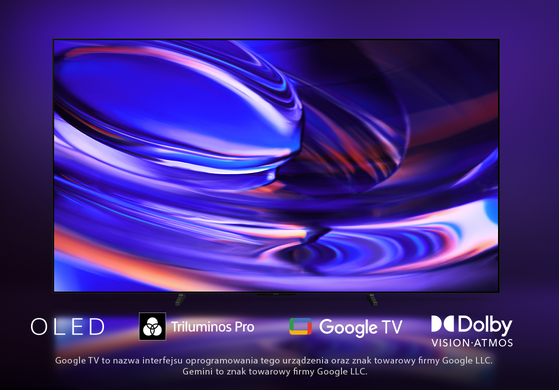
BRAVIA 6 - OLED w przystępnej formie
Nowa seria OLED w ofercie Sony łączy samoemisyjny panel 4K, natywne 120 Hz i pełne wyposażenie gamingowe z systemem Google TV.
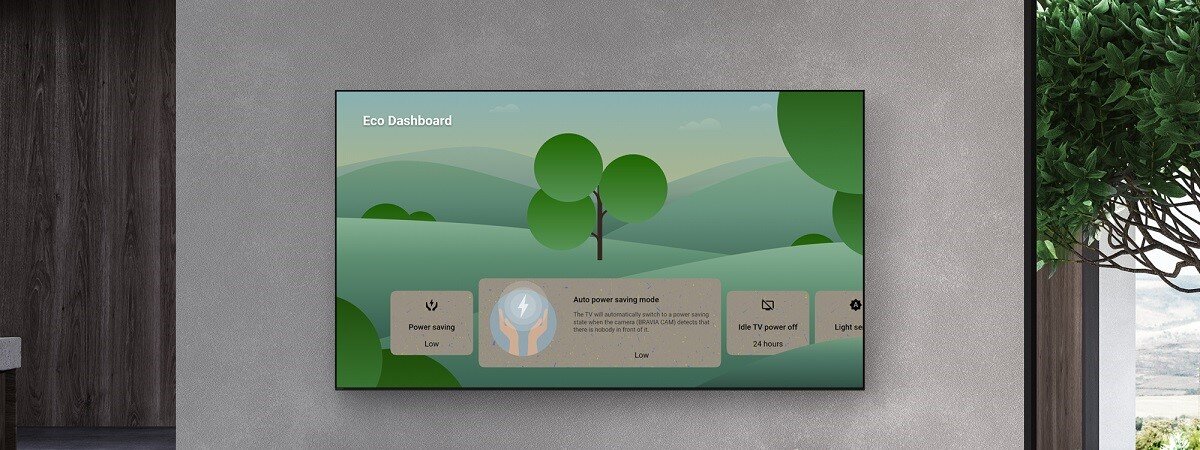
Wynajmij produkty Sony - alternatywa dla zakupu
Po co od razu kupować nowy telewizor, aparat czy zestaw audio, skoro możesz korzystać z niego dokładnie wtedy, gdy jest potrzebny? Wyjaśniamy prosto, czym jest wynajem sprzętu z Gleevery, jak działa i co zyskujesz — w domu i w firmie.
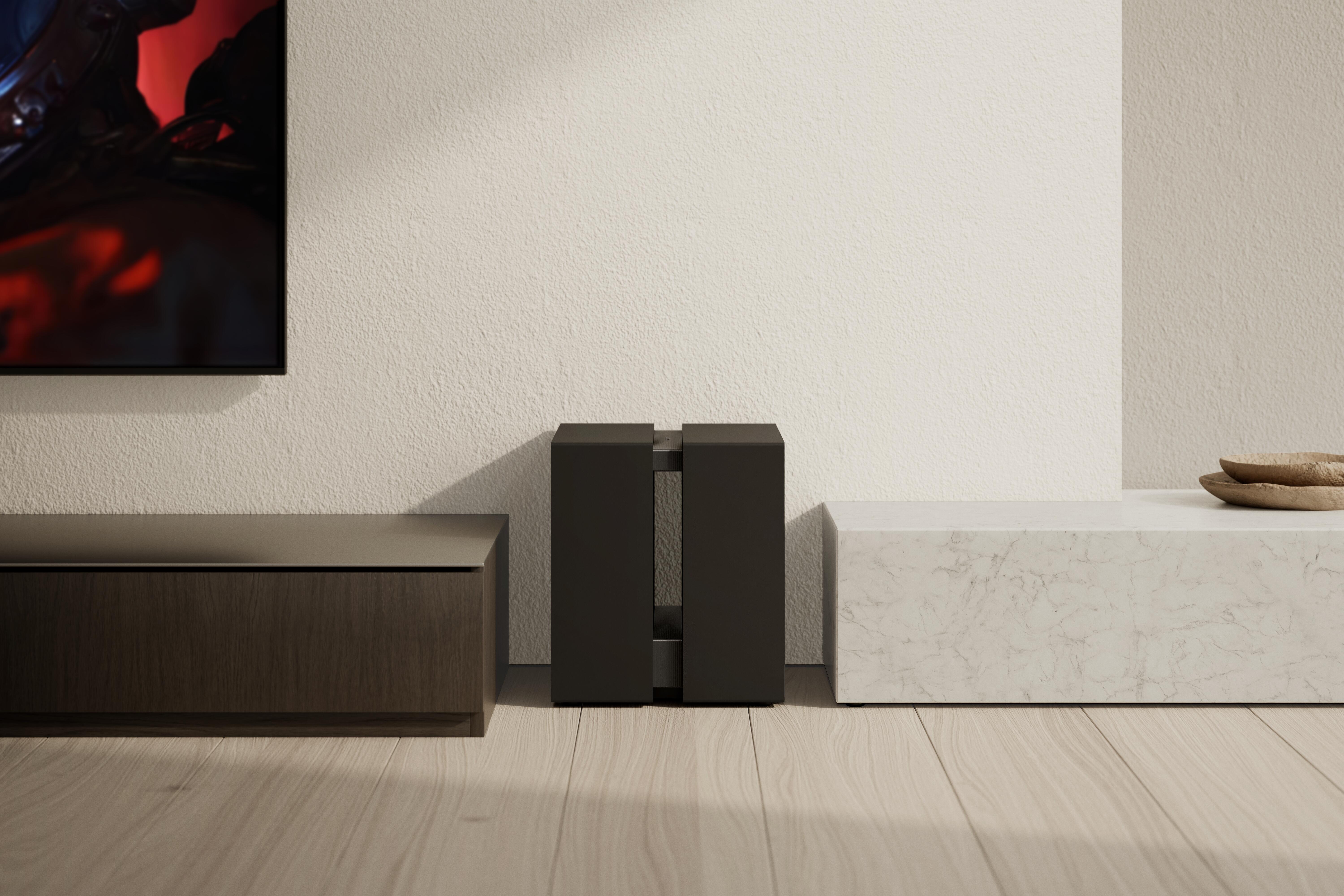
Direct Connect: subwoofer i głośniki tylne bez soundbara
Nowe telewizory Sony BRAVIA True RGB wprowadzają funkcję, na którą czekało wielu: bezprzewodowy subwoofer lub głośniki tylne połączone wprost z TV, bez żadnego pośredniczącego soundbara.
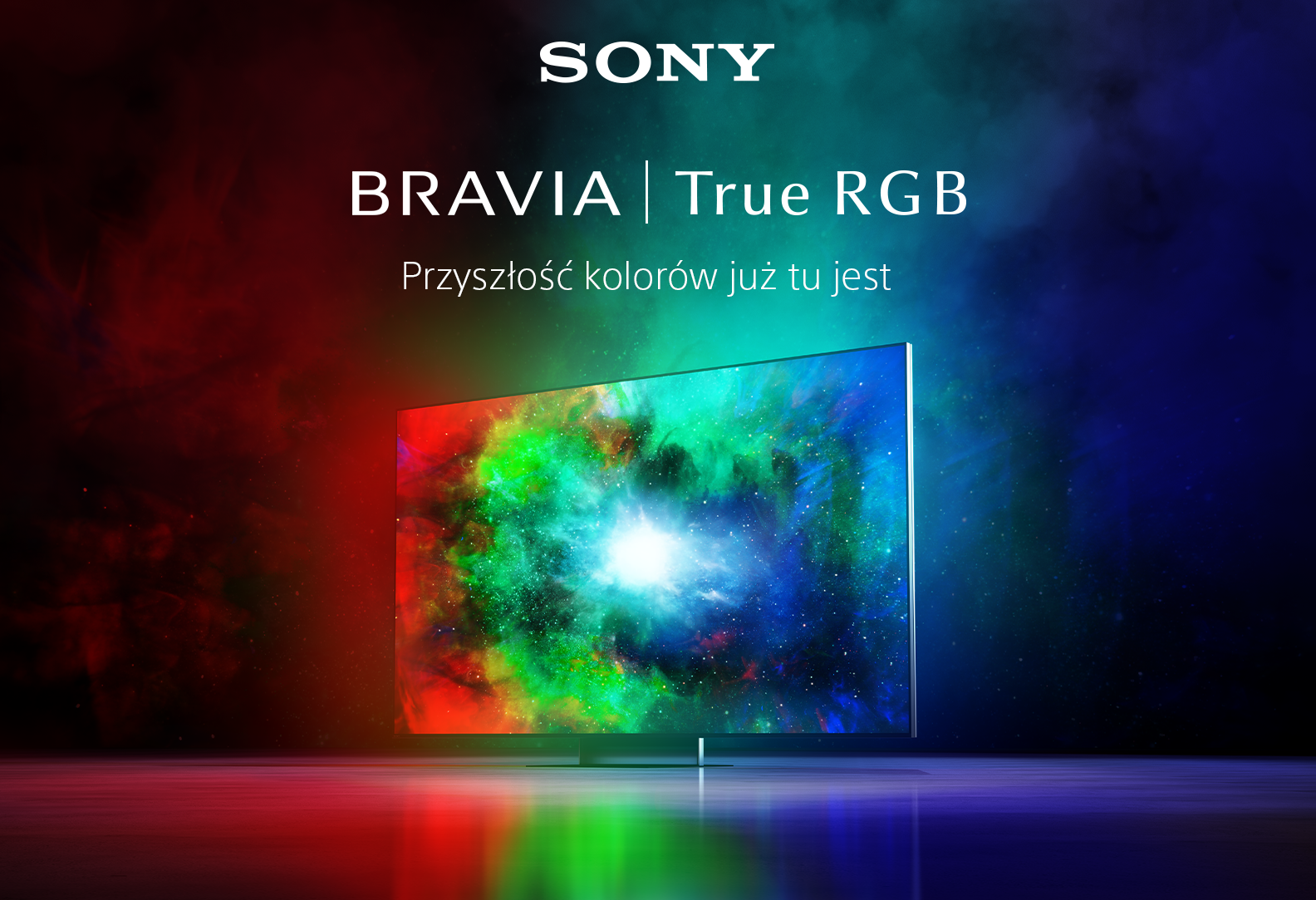
Sony True RGB — nowa era koloru w telewizorach BRAVIA
BRAVIA 9 II i BRAVIA 7 II - tłumaczymy, czym jest technologia True RGB i dlaczego to dobry moment, by pomyśleć o wymianie telewizora.
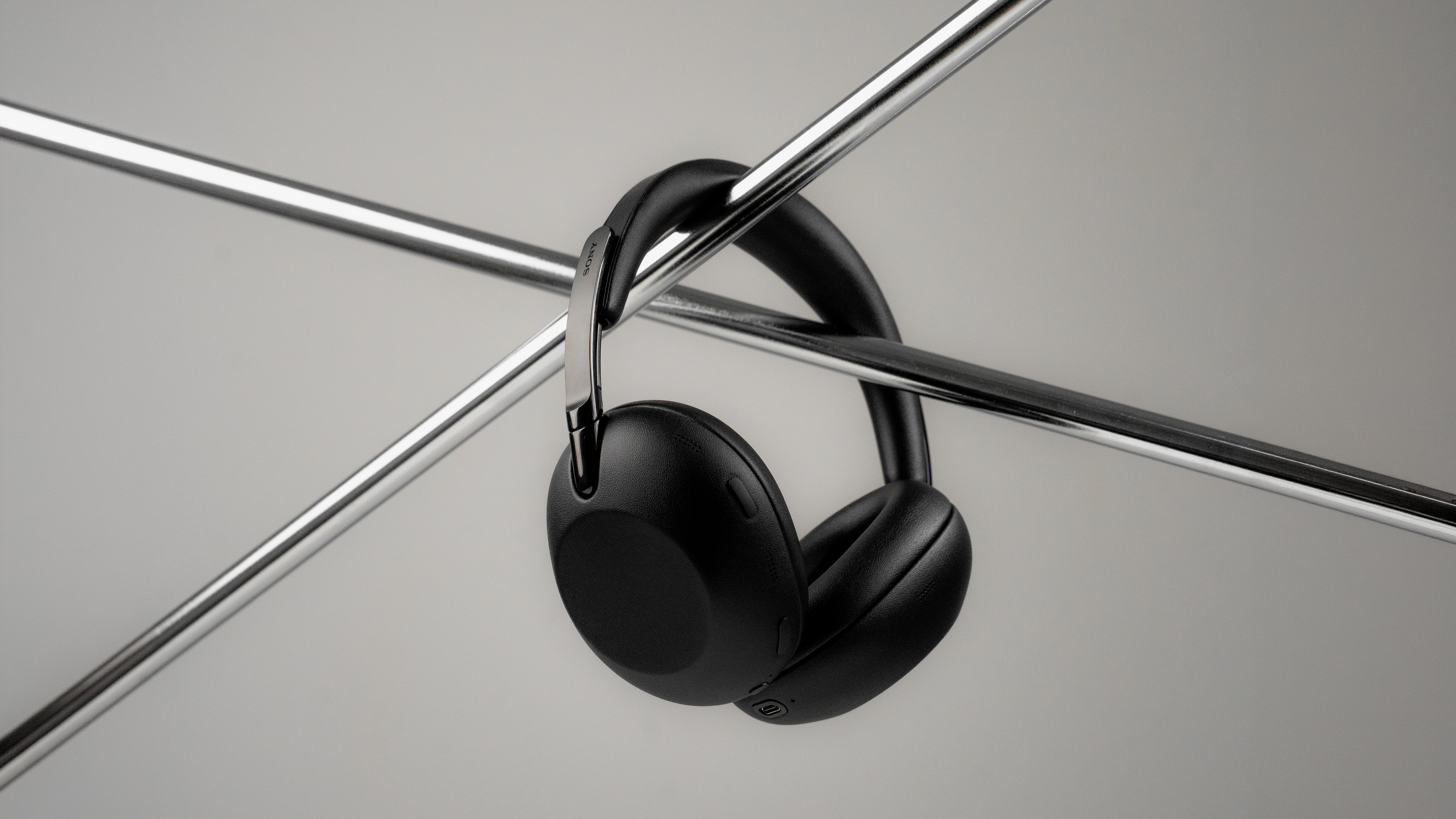
Sony WH-1000XX The Collexion
Ręcznie polerowane aluminium, procesor Sony V3 i DSEE Ultimate po raz pierwszy w nausznikach.
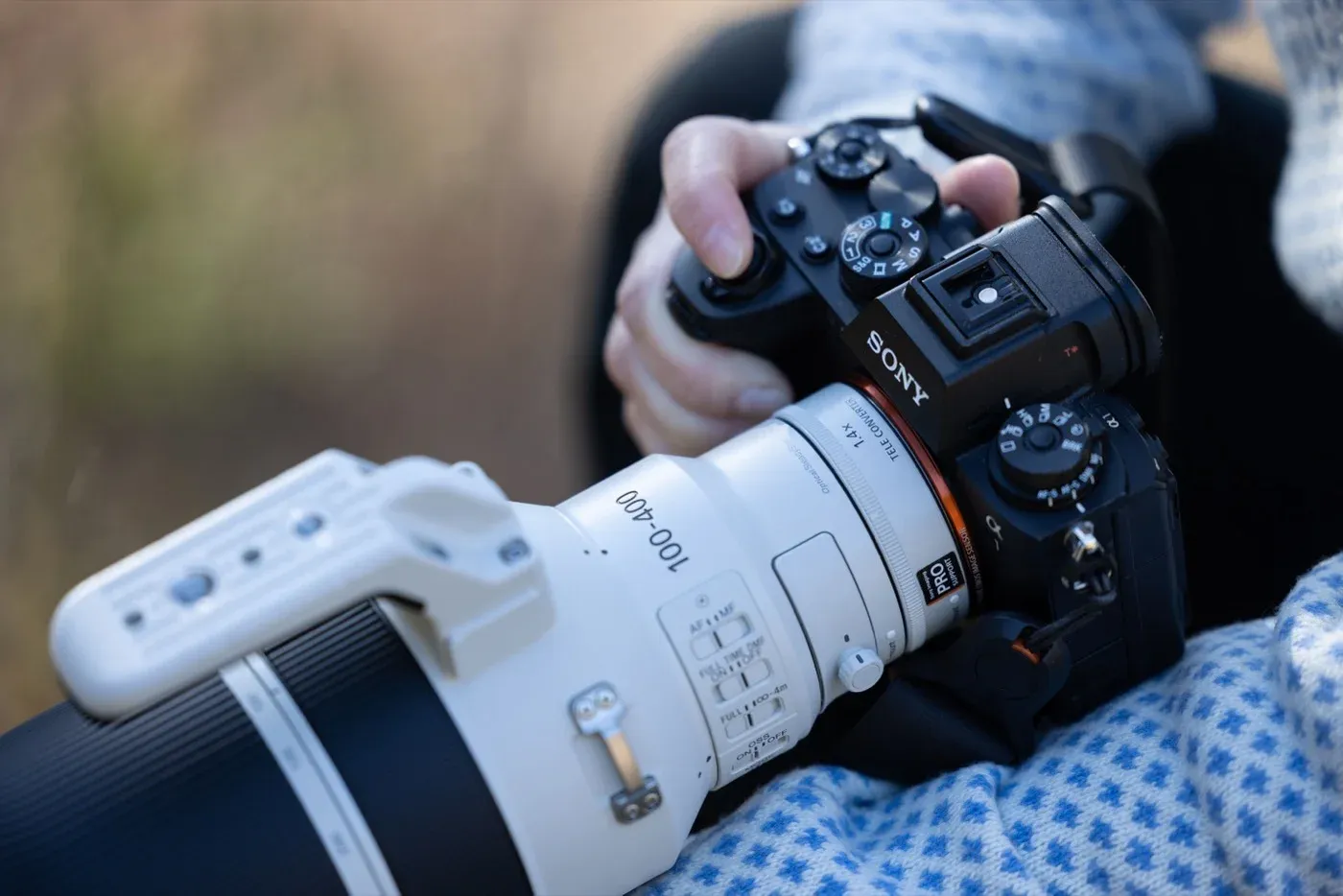
Sony A7R VI – aparat, który zmienia reguły gry w fotografii i wideo
Szósta generacja flagowej serii high-res wynosi rozdzielczość, szybkość AF i możliwości wideo na pułap, o którym konkurencja dopiero marzy.


