
Regulacja ustawień obrazu w telewizorach Sony Bravia
Dzięki technologiom zastosowanym w najnowszych modelach Bravia, nie musisz martwić się ustawianiem każdego parametru z osobna (chociaż oczywiście to też jest możliwe), a wystarczy jedynie chwila w menu telewizora, by w prosty sposób dostosować ustawienia do obecnie oglądanego programu.

W tym krótkim poradniku, przedstawiamy trzy najpopularniejsze ustawienia obrazu w telewizorach Sony Bravia:
- dla filmów,
- dla sportu,
- dla gier.
Wszystkie materiały video dostępne są w języku polskim (napisy), do włączenia w ustawieniach YouTube.
Regulacja ustawień obrazu dla filmów
Optymalizacja ustawień obrazu w telewizorach Sony Bravia – najlepsze ustawienia dla filmów i seriali.
Wygląd menu pokazanego na materiałach video, może się różnić w zależności od modelu telewizora jaki posiadasz. Jednak niezależnie od tego, czy masz telewizor Sony LED, OLED, serie XG czy najnowsze XH, to sam proces przechodzeni przez poszczególne elementu w menu, jest praktycznie taki sam i ciężko się tu zgubić:
- naciśnij przycisk ACTION MENU,
- wejdź ustawienia obrazu i dźwięku,
- znajdź sekcję regulacji obrazu,
- w opcjach tryb obrazu odnajdź i wybierz pozycję Cinema Pro.
Wybranie tej opcji spowoduje automatyczną zmianę ustawień obrazu na parametry zoptymalizowane pod kątem oglądania filmów i seriali.
Tryb Cinema Pro opracowano we współpracy ze studiem Sony Pictures Colorworks, w celu oddania wizji reżyserów filmów na ekranie telewizora.
Regulacja ustawień obrazu dla sportu
Optymalizacja ustawień obrazu w telewizorach Sony Bravia – najlepsze ustawienia do oglądania relacji sportowych.
- naciśnij przycisk ACTION MENU,
- wejdź ustawienia obrazu i dźwięku,
- znajdź sekcję regulacji obrazu,
- w opcjach tryb obrazu odnajdź i wybierz pozycję Sport.
Spowoduje to automatyczną zmianę ustawień obrazu na parametry zoptymalizowane pod kątem oglądania sportu. Dzięki czemu, możesz w pełni cieszyć się z oglądania każdego meczu.
Regulacja ustawień obrazu dla gier
Optymalizacja ustawień obrazu w telewizorach Sony Bravia – najlepsze ustawienia do gier video.
- naciśnij przycisk ACTION MENU,
- wejdź ustawienia obrazu i dźwięku,
- znajdź sekcję regulacji obrazu,
- w opcjach tryb obrazu odnajdź i wybierz pozycję Gra.
Pozwoli to na dobranie najlepszych ustawień pod względem gier video, takich jak gry na konsole PlayStation.
Tryb „Gra” został opracowany we współpracy z twórcami gier na konsole Sony PlayStation, w celu oddania ich wizji na ekranie telewizora.
Ręczna zmiana ustawień obrazu w telewizorze
Poza gotowymi trybami obrazu w telewizorach Sony Bravia, istnieje też możliwość ręcznego dostosowania poszczególnych parametrów:
- naciśnij przycisk ACTION MENU,
- wejdź ustawienia obrazu i dźwięku,
- znajdź sekcję regulacji obrazu i wybierz zaawansowane ustawienia.
W sekcji zaawansowanych ustawień, możesz dostosować poszczególne parametry obrazu wedle własnego uznania. Wymaga to oczywiście więcej czasu, ale jednocześnie daje największą kontrolę nad oglądanym materiałem i pozwala ustawić go tak, aby odpowiadał naszym indywidualnym preferencjom.
To już wszystko. Teraz wiesz jak wybrać jeden z przygotowanych trybów obrazu w telewizorach Sony, oraz jak samemu dostosować ustawienia obrazu.
Jeżeli szukasz dodatkowych informacji o obrazie w telewizorach Sony Bravia, to zdecydowanie zachęcamy do zapoznania się z naszymi poradnikami:
Warto przeczytać


Opinie klientów
★★★★★
4.8Google
★★★★★
4.9Ceneo
A
Adam R.
Sony Centre Łódź, Manufaktura
★★★★★
„Przez ostatnie 5 dni odwiedziłem wszystkie możliwe sieci RTV — w żadnym nie otrzymałem tak fachowej i wyczerpującej obsługi jak w Sony Centre. Szczególnie polecam Pana Adama — od lat zawsze doradza uczciwie, bez wciskania zbędnych dodatków."
Łódź, Manufaktura Google
M
Maciej K.
scentre.pl — Sony WH-1000XM5
★★★★★
„Zamówiłem słuchawki WH-1000XM5 wieczorem, następnego dnia rano były u mnie. Produkt oryginalny z polską gwarancją Sony. Faktura VAT na e-mail od razu. Cena identyczna jak w markecie, ale obsługa bez porównania — polecam scentre.pl bez wahania."
scentre.pl Ceneo
B
Bartosz K.
Sony Centre Warszawa, Dom Mody Klif
★★★★★
„Gorąco polecam, jeśli szukacie zupełnie innych doświadczeń zakupowych niż w mega-elektromarketach. Tu sprzedawca nie ucieka przed klientem, potrafi odpowiedzieć na pytania i zaimponować wiedzą. Dodaj do tego konkurencyjne ceny i promocje — mam komplet powodów, by wracać."
Warszawa · 2022 Google
K
Karolina S.
scentre.pl — Sony Alpha 6700
★★★★★
„Szybka realizacja — aparat Alpha 6700 dotarł następnego dnia kurierem. Do zestawu gratis torba Sony i przedłużona gwarancja. Cena porównywalna z innymi sklepami, ale pewność oryginału i te dodatki robią różnicę. Zdecydowanie polecam!"
scentre.pl Ceneo
M
Monika T.
Sony Centre Łódź, Manufaktura
★★★★★
„Profesjonalnie, szybko, miło i od ręki. Doradztwo pierwsza klasa — widać, że osoby tam pracujące mają pojęcie o sprzęcie, nie to co w marketach. Żałuję, że zamiast tu najpierw przyjść, chciało mi się bawić z Allegro."
Łódź, Manufaktura Google
P
Pan A.
Sony Centre Warszawa, Dom Mody Klif
★★★★★
„Kupiłem telewizor Sony Bravia z ekspozycji — był w stanie idealnym. Kompetentna, merytoryczna obsługa. Panowie szybko zapakowali sprzęt, dostałem przydatny prezent, a na koniec jeden z nich pomógł mi przenieść zakup do auta. Jestem bardzo zadowolony, polecam."
Warszawa · 2021 Google
T
Tomasz N.
scentre.pl — Sony BRAVIA XR
★★★★★
„Drugi raz kupuję w scentre.pl i znowu bez zarzutu. Szybka wysyłka, solidne opakowanie, faktura VAT od razu w mailu. Telewizor BRAVIA z oryginalną polską gwarancją Sony. Nie ryzykuję szarej strefy — tylko autoryzowany sklep i tylko Sony."
scentre.pl Ceneo
K
Klient Sony Centre
Sony Centre Gdańsk, Galeria Matarnia
★★★★★
„Kupiłem telewizor Sony XR-65A95L QD OLED w Gdańsku. Jakość obrazu to natura — ukojenie wzroku. Ergonomia z zastosowaniem oryginalnego uchwytu uchylnego to wizjonerstwo ponadczasowe. Z pełną świadomością i wcześniejszym doświadczeniem z inną marką — tylko Sony."
Gdańsk · 2023 Google
A
Anna W.
Sony Centre Łódź, Manufaktura
★★★★★
„Bardzo pomocni, uprzejmi i mili pracownicy. Pomagają rozwiązać problemy, na które inni w marketach się wypinają. Uzyskałam wyczerpujące odpowiedzi o produktach i oczywiście dokonałam zakupu. Zostaję stałą klientką na pewno."
Łódź, Manufaktura Google
J
Jacek B.
Sony Centre Kraków, M1
★★★★★
„Doskonała i profesjonalna obsługa ze strony Panów: Pawła i Mariusza w Sony Centre Kraków. Polecam sklep w M1 jak i telewizory Sony — piękny obraz, wyraźny dźwięk, wyjątkowy design, intuicyjny pilot."
Kraków · 2024 Google

Nowości na naszym blogu
Przejdź do bloga
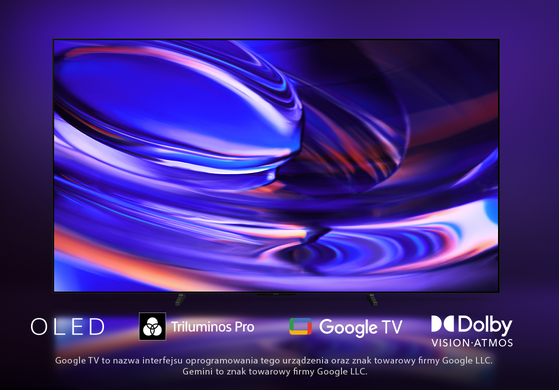
BRAVIA 6 - OLED w przystępnej formie
Nowa seria OLED w ofercie Sony łączy samoemisyjny panel 4K, natywne 120 Hz i pełne wyposażenie gamingowe z systemem Google TV.
Wynajmij produkty Sony - alternatywa dla zakupu
Po co od razu kupować nowy telewizor, aparat czy zestaw audio, skoro możesz korzystać z niego dokładnie wtedy, gdy jest potrzebny? Wyjaśniamy prosto, czym jest wynajem sprzętu z Gleevery, jak działa i co zyskujesz — w domu i w firmie.
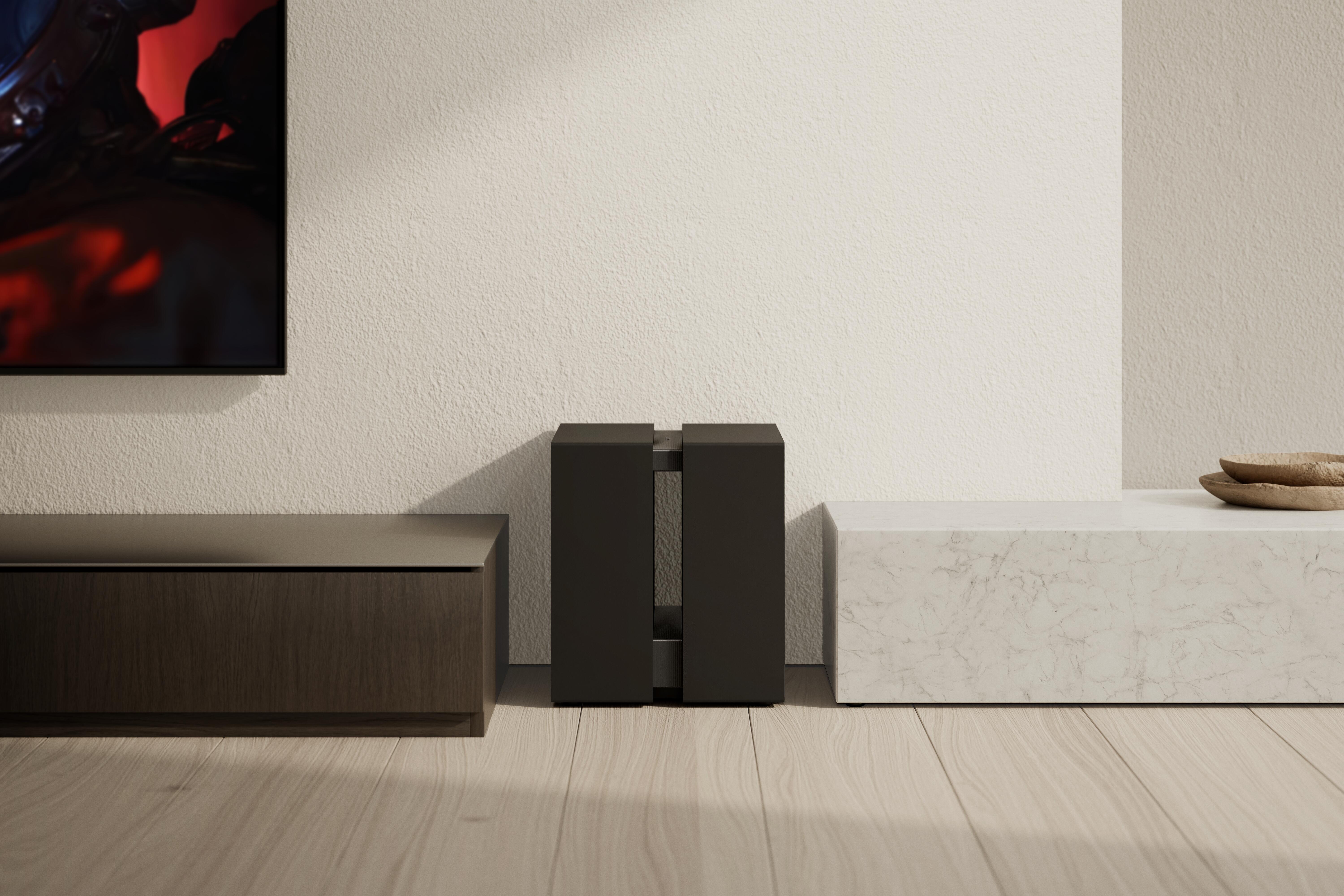
Direct Connect: subwoofer i głośniki tylne bez soundbara
Nowe telewizory Sony BRAVIA True RGB wprowadzają funkcję, na którą czekało wielu: bezprzewodowy subwoofer lub głośniki tylne połączone wprost z TV, bez żadnego pośredniczącego soundbara.
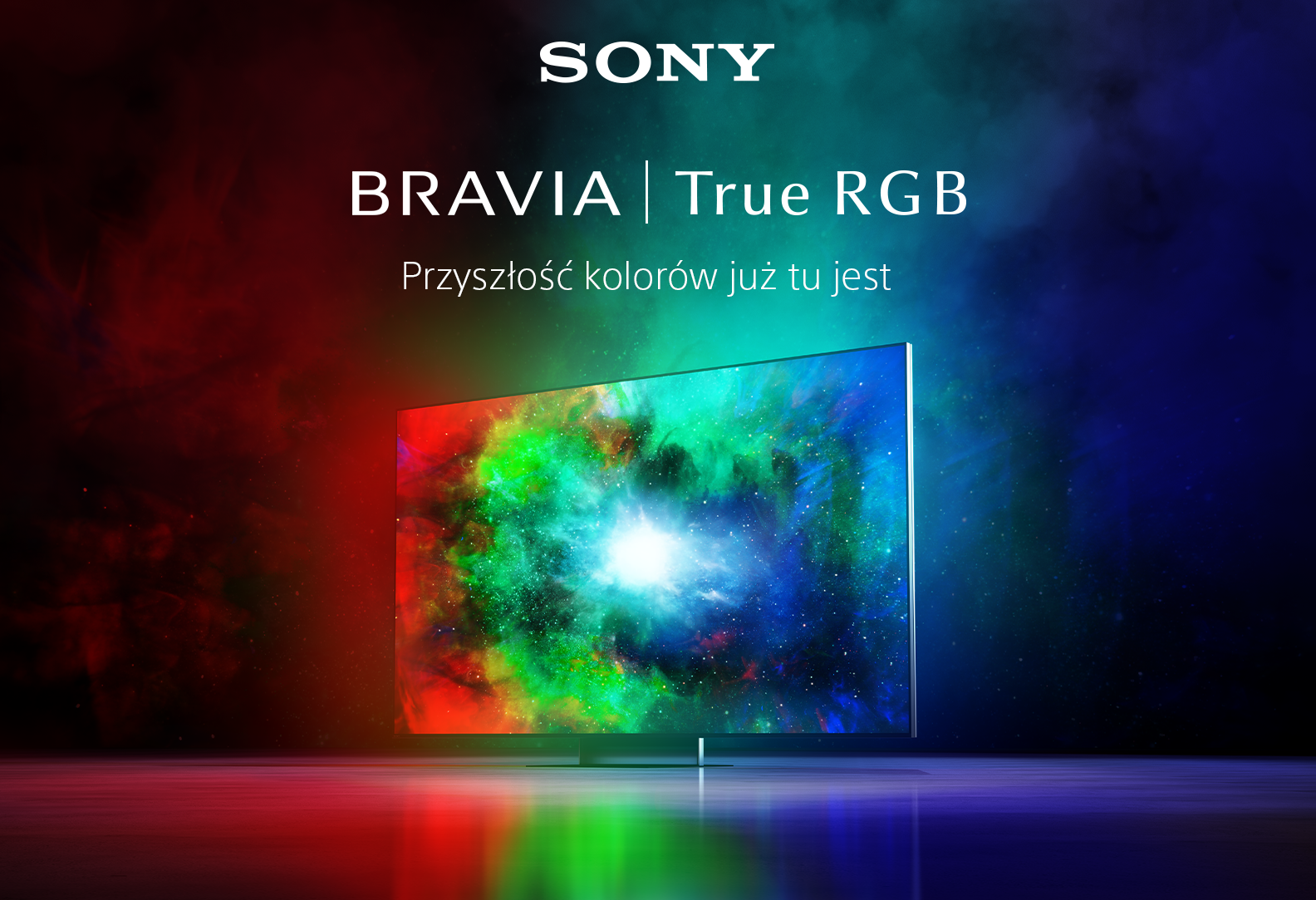
Sony True RGB — nowa era koloru w telewizorach BRAVIA
BRAVIA 9 II i BRAVIA 7 II - tłumaczymy, czym jest technologia True RGB i dlaczego to dobry moment, by pomyśleć o wymianie telewizora.
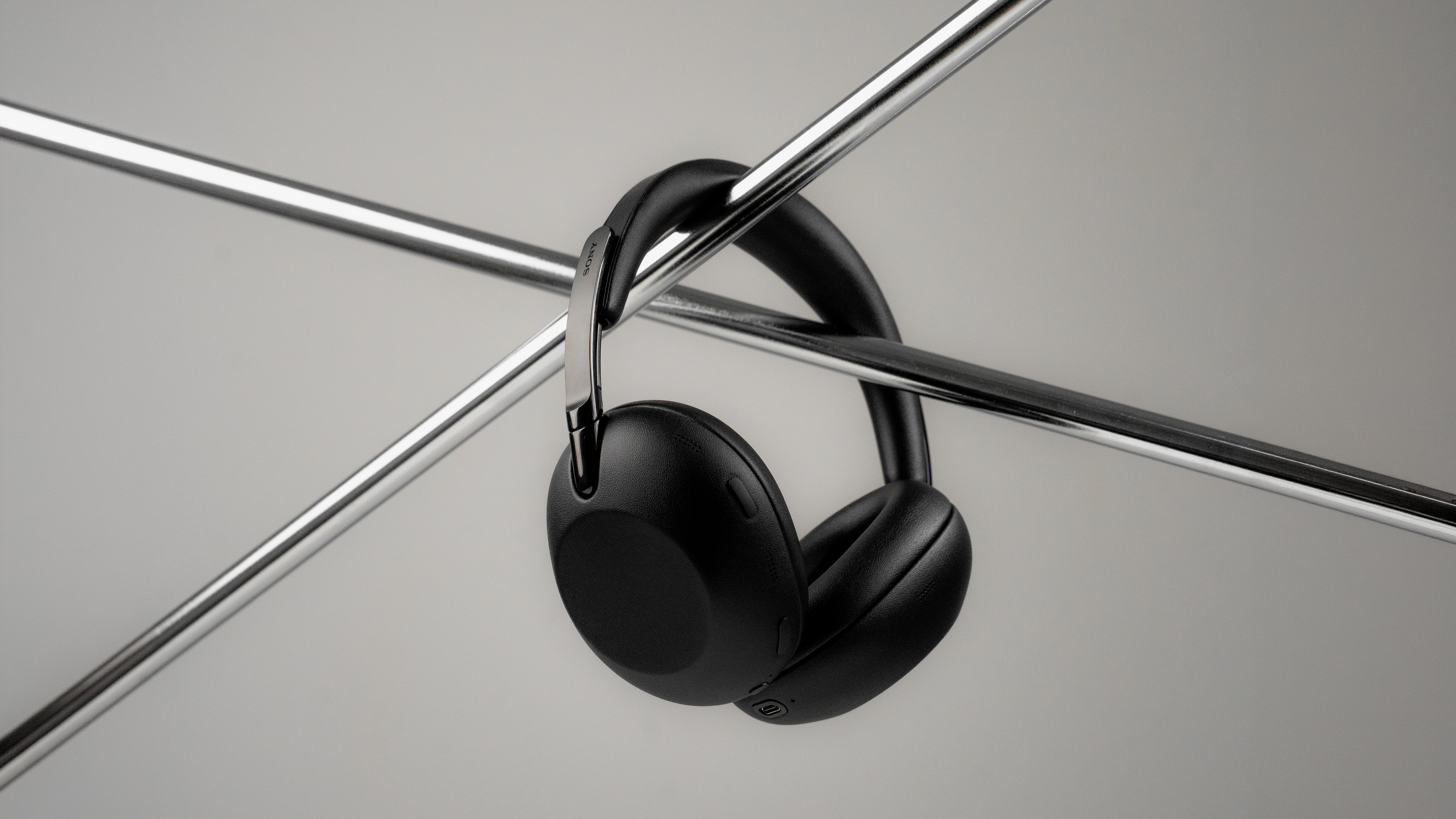
Sony WH-1000XX The Collexion
Ręcznie polerowane aluminium, procesor Sony V3 i DSEE Ultimate po raz pierwszy w nausznikach.
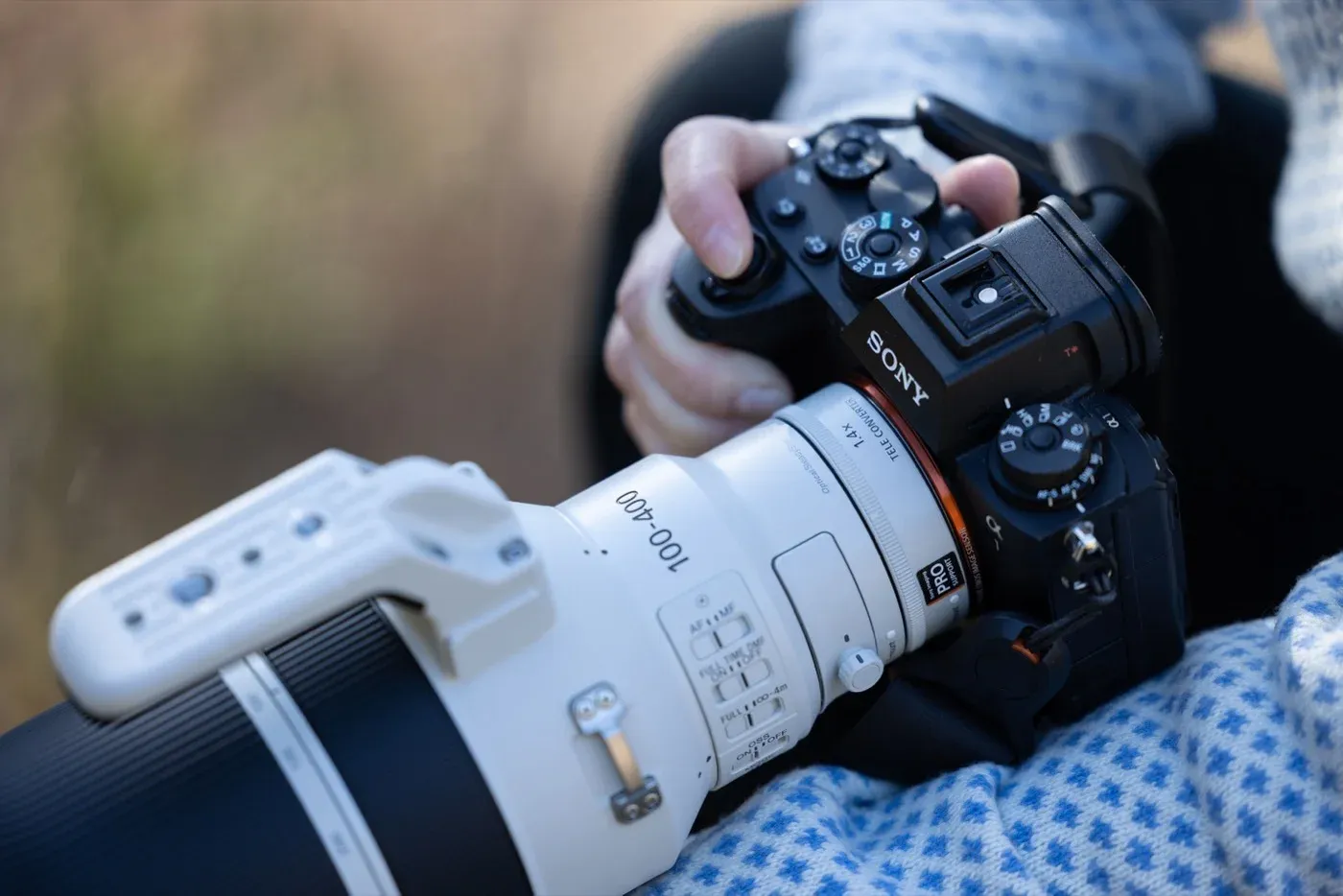
Sony A7R VI – aparat, który zmienia reguły gry w fotografii i wideo
Szósta generacja flagowej serii high-res wynosi rozdzielczość, szybkość AF i możliwości wideo na pułap, o którym konkurencja dopiero marzy.


